Teams上でWord、Excelなどを開き、編集した場合、リアルタイムで保存、更新されます。
誤って操作したものがそのまま保存されてしまう場合があります。
その場合、以前保存した時点(基本は、前日より前)に復元できます。
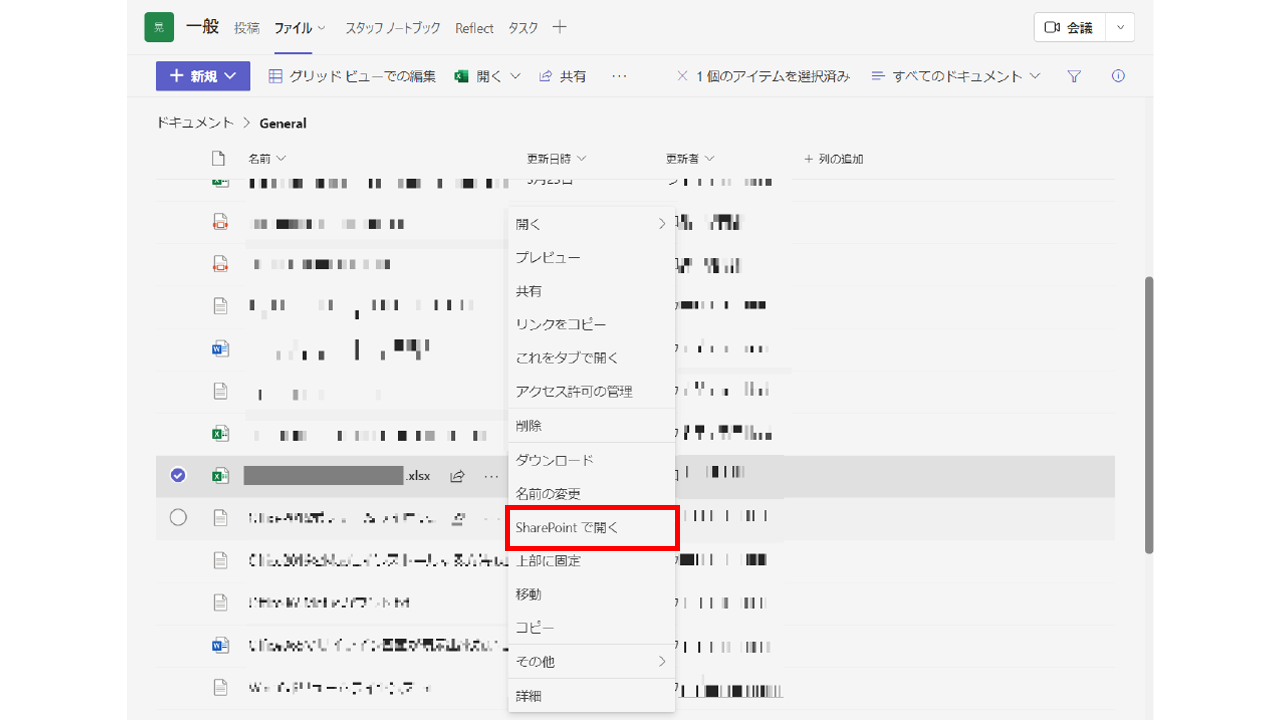
1.復元したいファイル名の右側にある「…」をクリックし、「SharePointで開く」を選択する
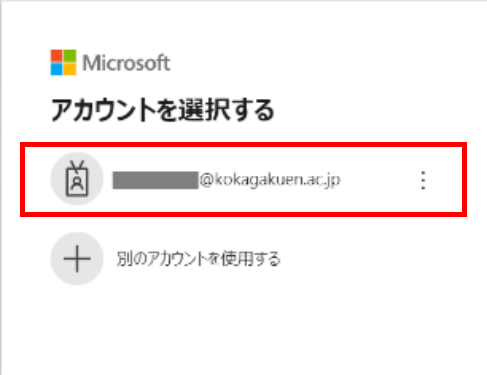
2.Microsoftアカウントでログインする(Edgeで開くことが多いです)
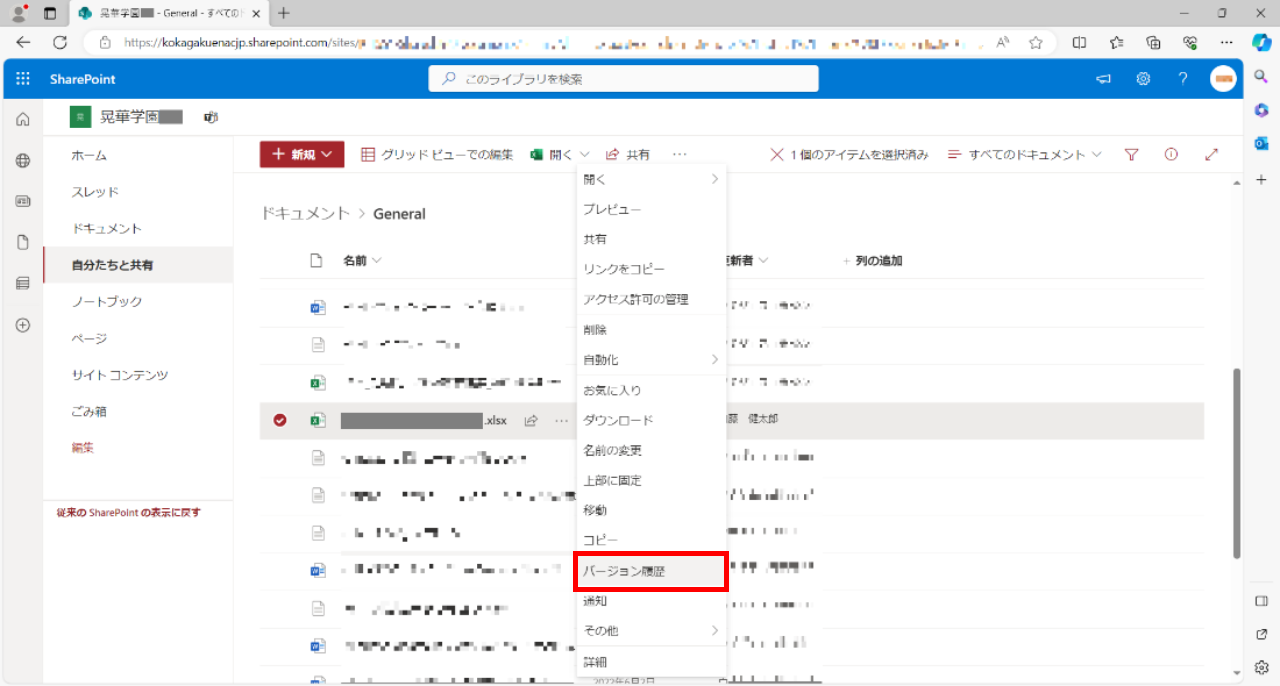
3.SharePoint画面が表示されたら、復元したいファイル名の右側にある「…」をクリックし、「バージョン履歴」を選択する
4.復元したい日時(更新日時)をクリックする
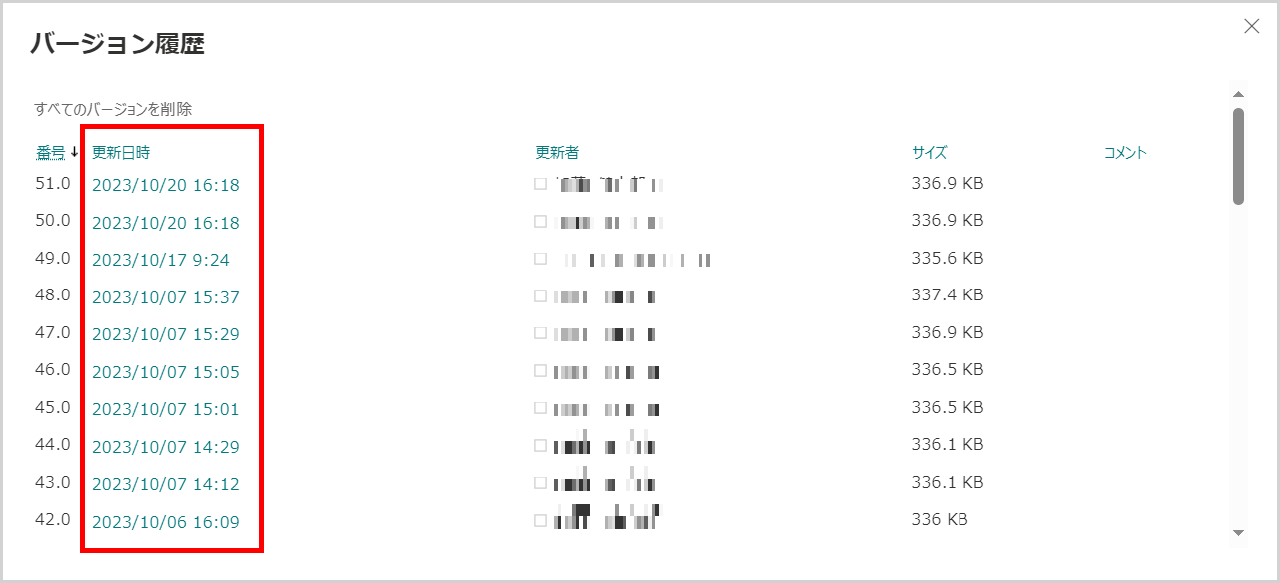
5.クリックしたファイルがパソコン上で開くので、中身を確認する。
ここで、「ファイル」-「名前を付けて保存」にて、パソコン上に保存することも可能です。
中身を確認したが、ファイルを復元しない場合は、ここでSharePointの画面を閉じて大丈夫です。
6.ファイルを復元したい場合は、共有している方々にファイルを復元する旨をお知らせしてください。
復元したい日時より後に更新したものは、すべて無効になりますので、
再度、編集が必要になることもお伝えください。
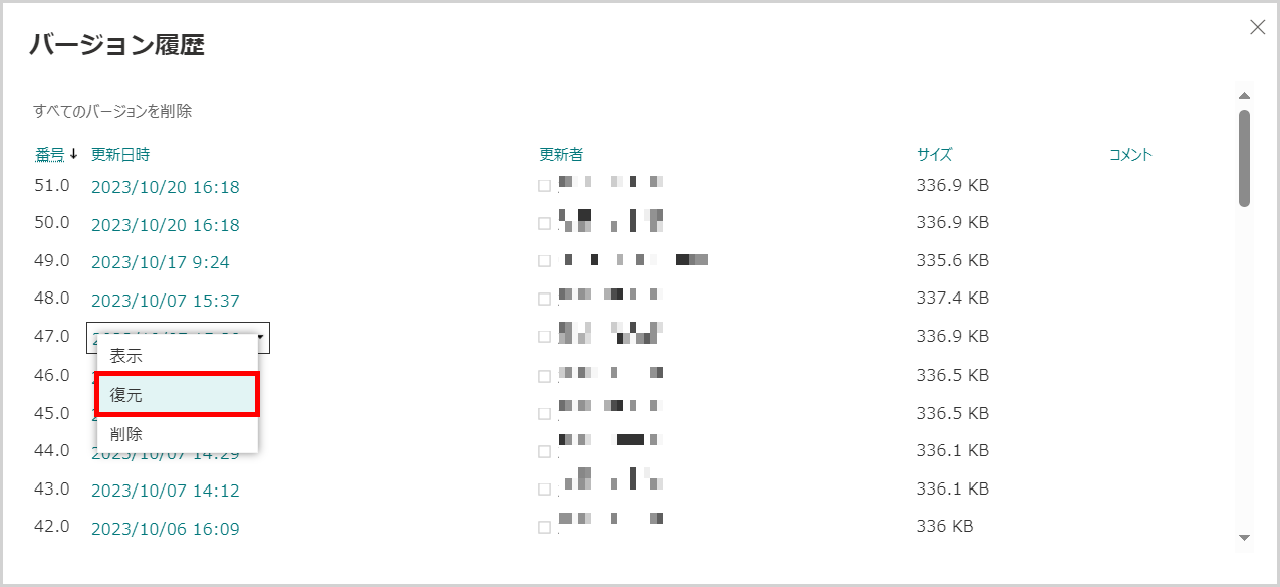
7.復元したい日時にマウスカーソルを合わせ、「▼」をクリックする
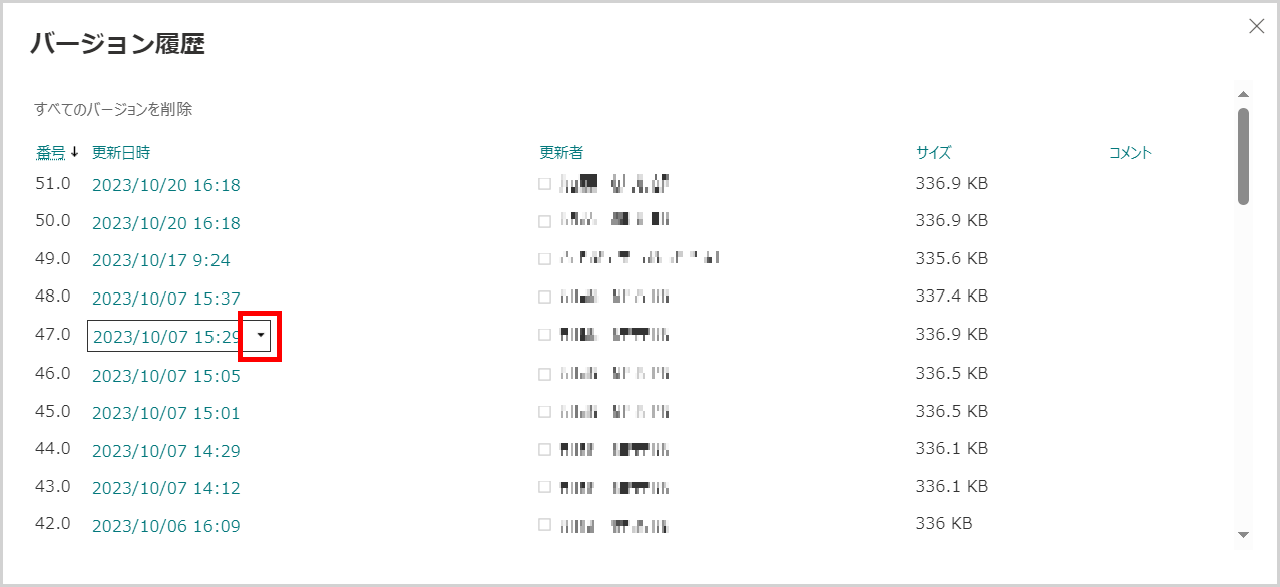
8.「復元」をクリックし、ファイルを復元する