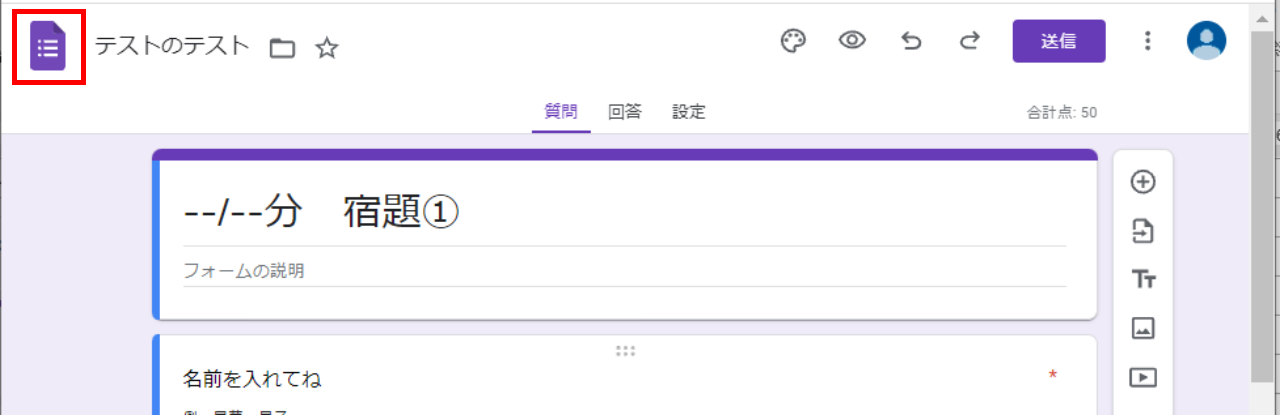
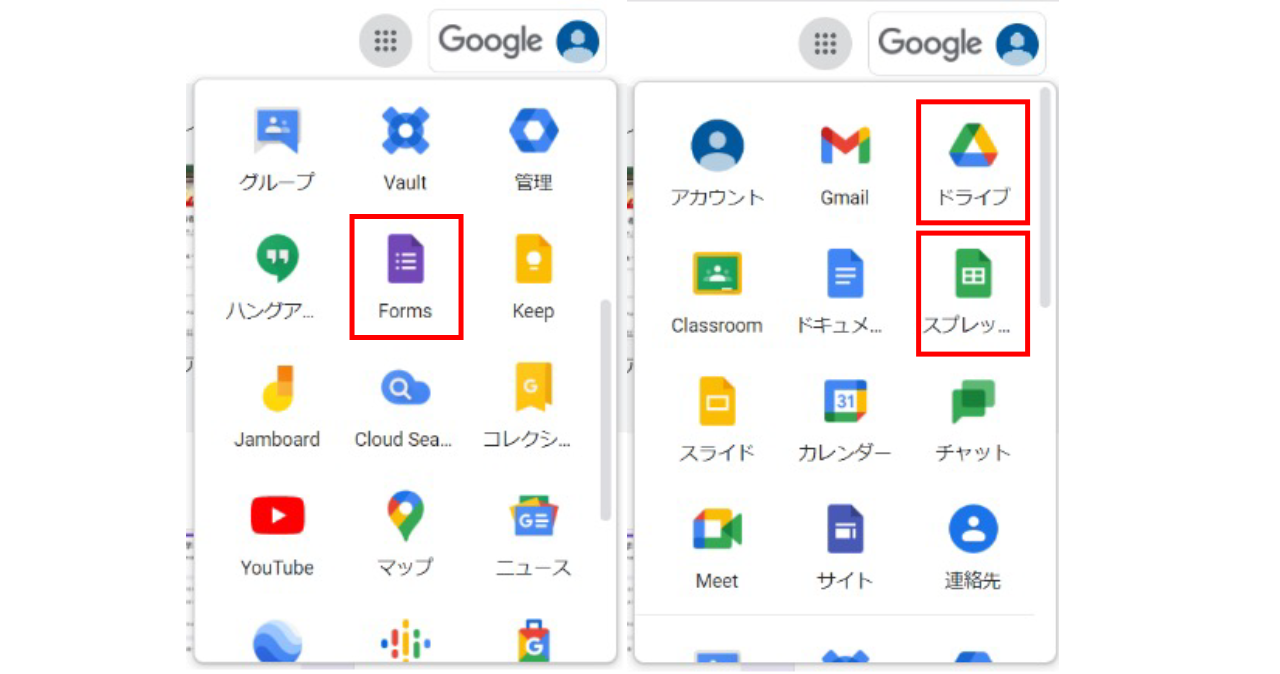
1.Googleフォームを開く。
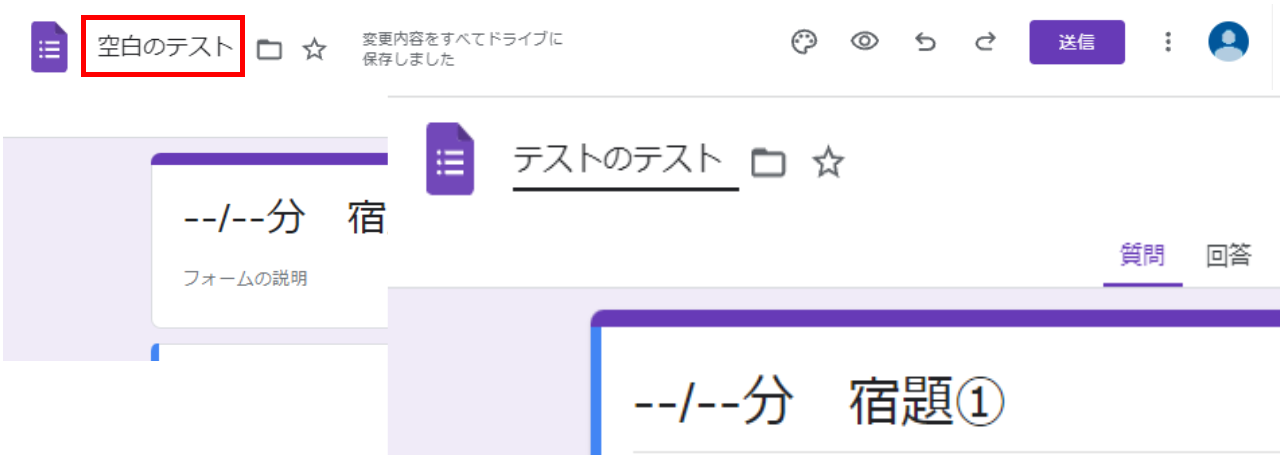
2.「空白のテスト」をクリックする。
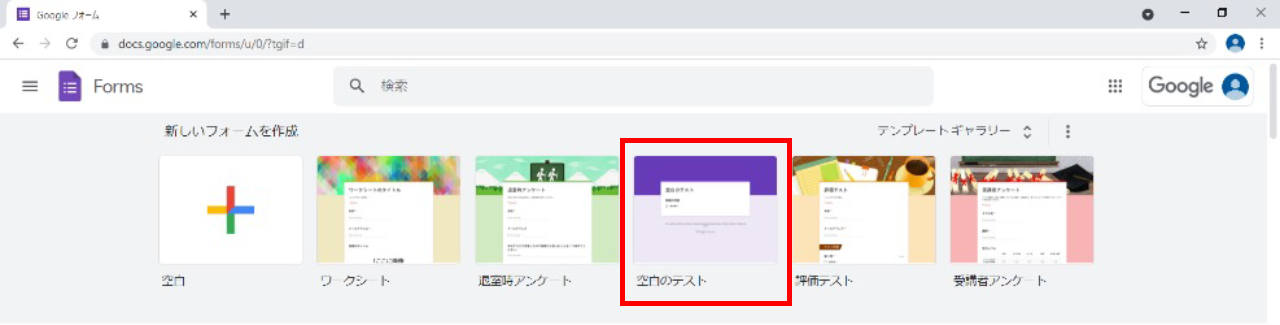
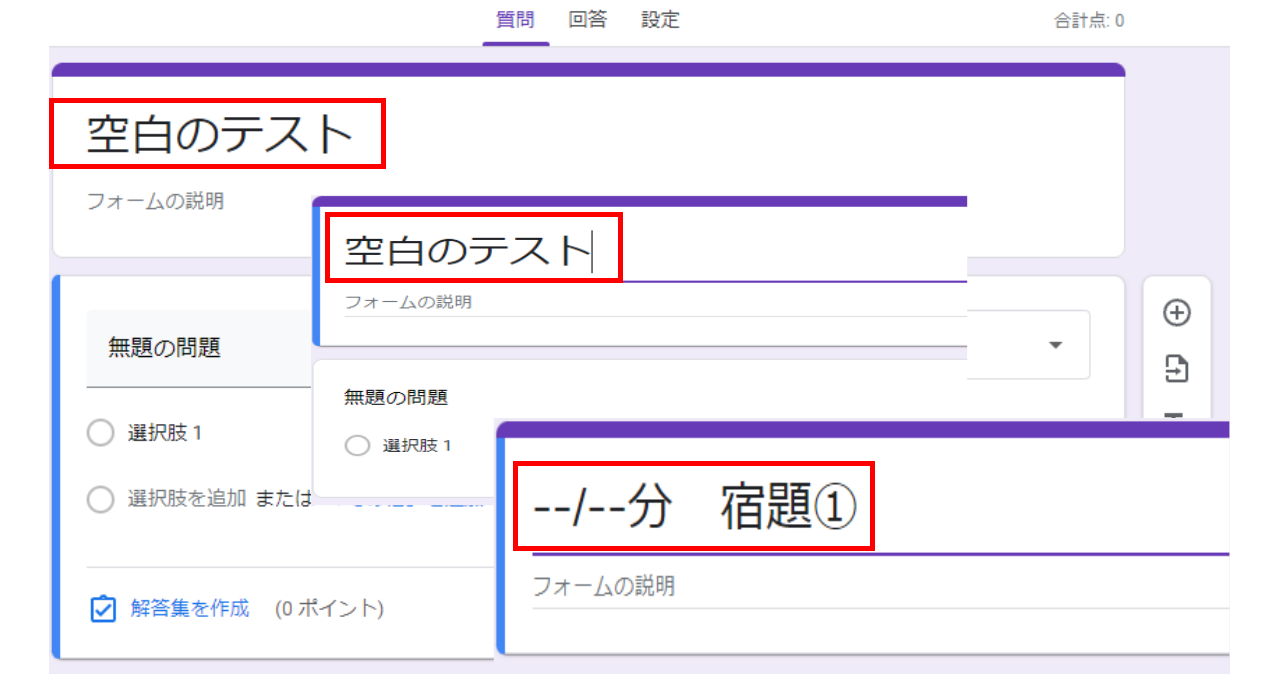
3.「空白のテスト」をクリックし、タイトルを入力する。
例)–/–分 宿題①
4.「ラジオボタン▼」をクリックし、「記述式」を選択し、入力(解答)方法を変更する。
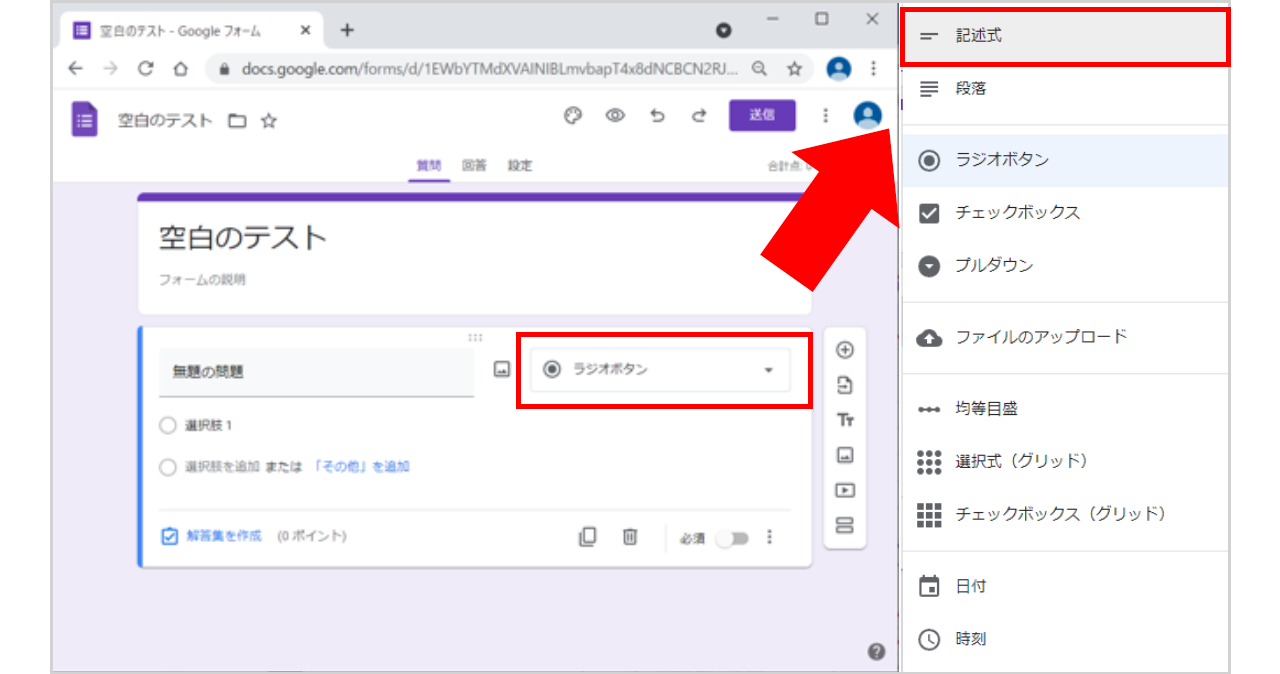
5.解答方法(フォームの形式)一覧
 |
記述式 |
単文向きテキストタイプ |
 |
段落 |
改行できう長文向きのテキストタイプ |
 |
ラジオボタン |
どれか1つ選択してもらうときに使う |
 |
チェックボックス |
複数選択が可能 |
 |
プルダウン |
どれか1つ選択してもらうときに使う。選択肢が多い場合は、ラジオボタンよりプルダウンがオススメ。 |
 |
ファイルのアップロード |
解答者が画像などのファイルをアップロードする。 |
 |
均等目盛 |
0~10の範囲で設定できる目盛。例えば10段階評価で1を「まずい」、10を「おいしい」と設定して(文字は省略可)回答者に目盛を選んでもらう。 |
 |
選択式(グリッド) |
1つの質問に対して、複数のラジオボタンを設定できる。 |
 |
チェックボックス(グリッド) |
1つの質問に対して、複数のチェックボックスを設定できる。 |
 |
日付 |
カレンダーで出てくるので、日付の解答がしやすい |
 |
時刻 |
「hh:mm」形式で入力が可能。間違った時間を入力するとエラーになる。 |
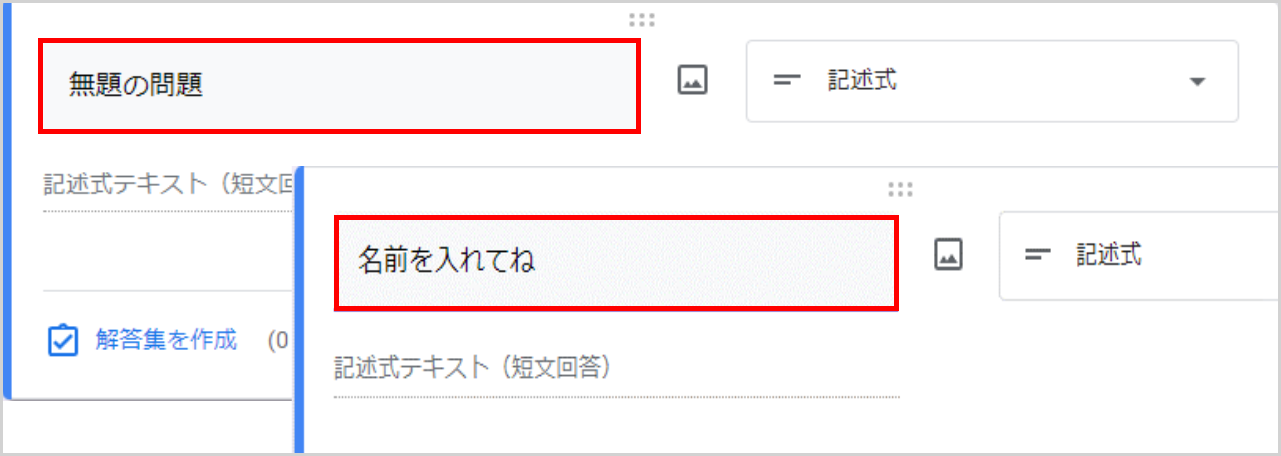
6.「無題の問題」をクリックし、1つ目の質問のタイトルを入力する。
例)名前を入れてね
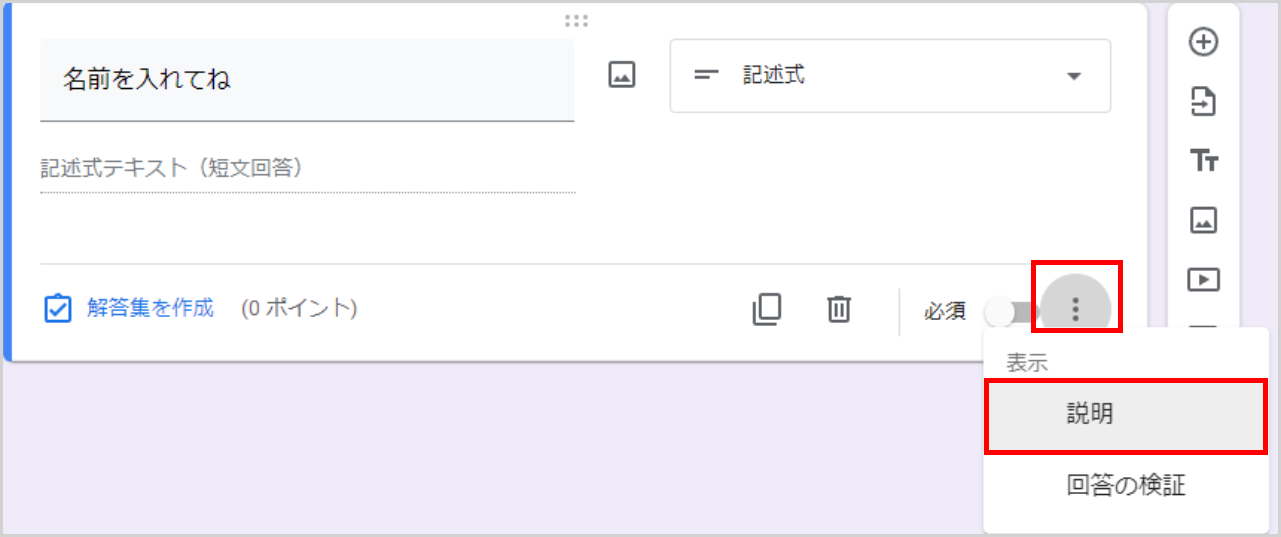
7. 右下の「・・・」をクリックし、「説明」を選択する。
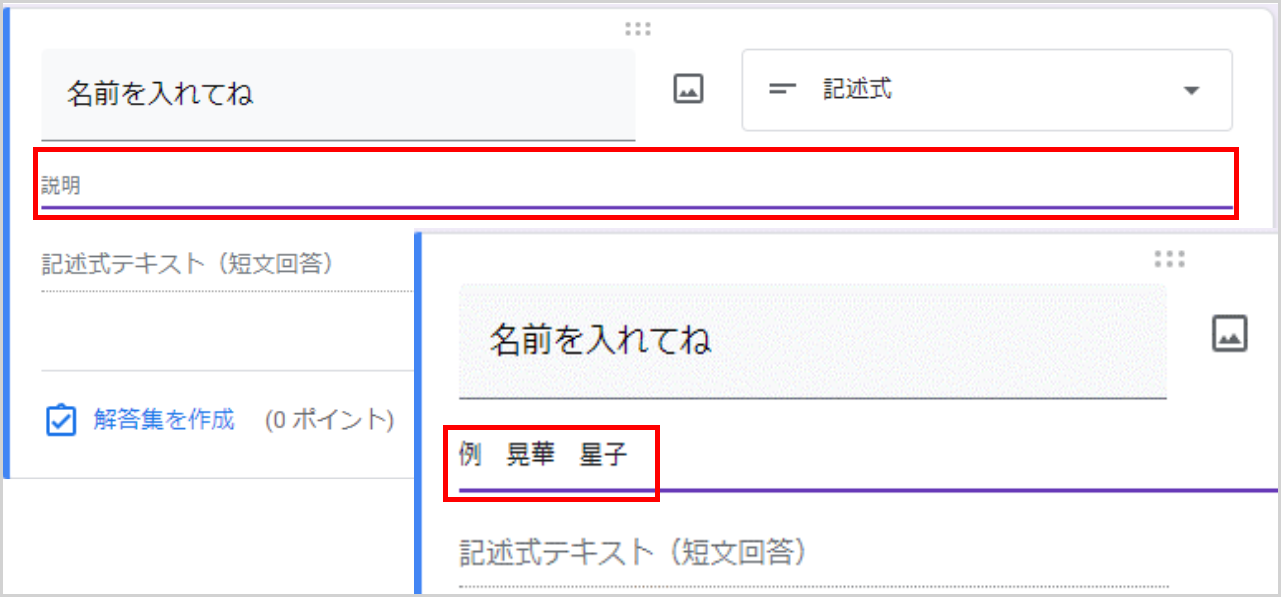
8. 「説明」の欄が表示されるので、説明を入力する。
例)例 晃華 星子
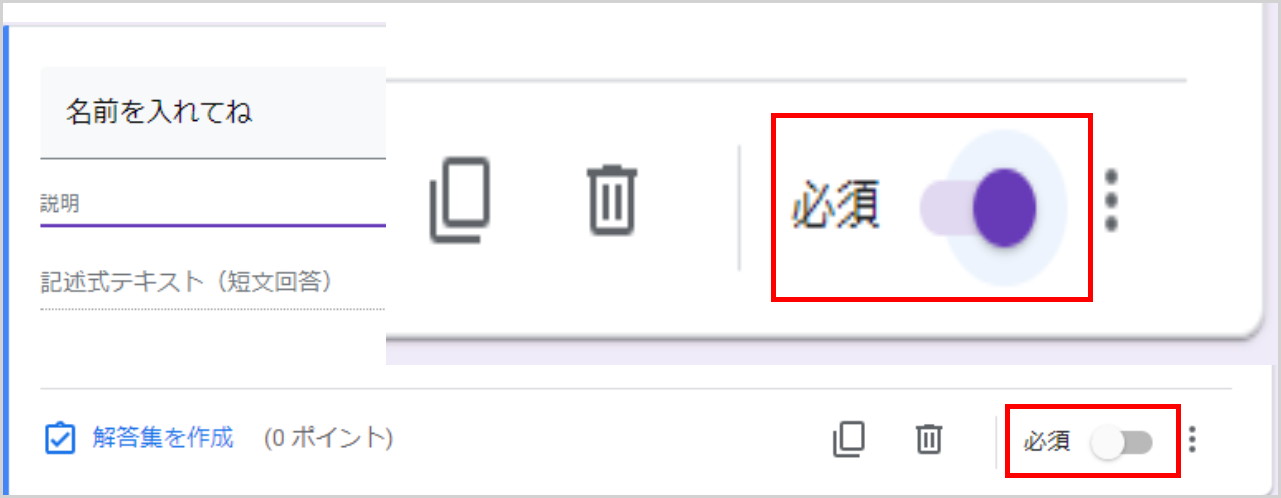
9. 右下の必須(OFF)をクリックし、必須(ON)に変更する。
この作業で、この質問は、解答必須の項目になる。
質問ボックスの作成<ラジオボタン編>
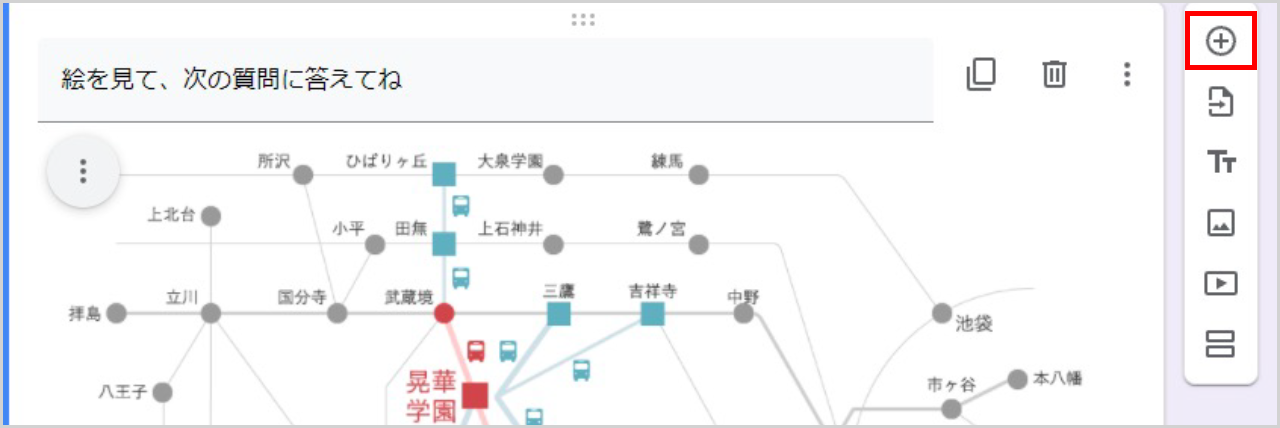
1. 右横もしくは、下に表示されているバーの中から「➕」をクリックする。
項目のデフォルトは、「ラジオボタン」になります。
 |
質問を追加する |
 |
質問をインポートする |
 |
タイトルと説明を追加する |
 |
画像を追加する |
 |
動画を追加する |
 |
セクションを追加する |
2. 「質問」と「解答」を入力し、「選択肢を追加」をクリックする。
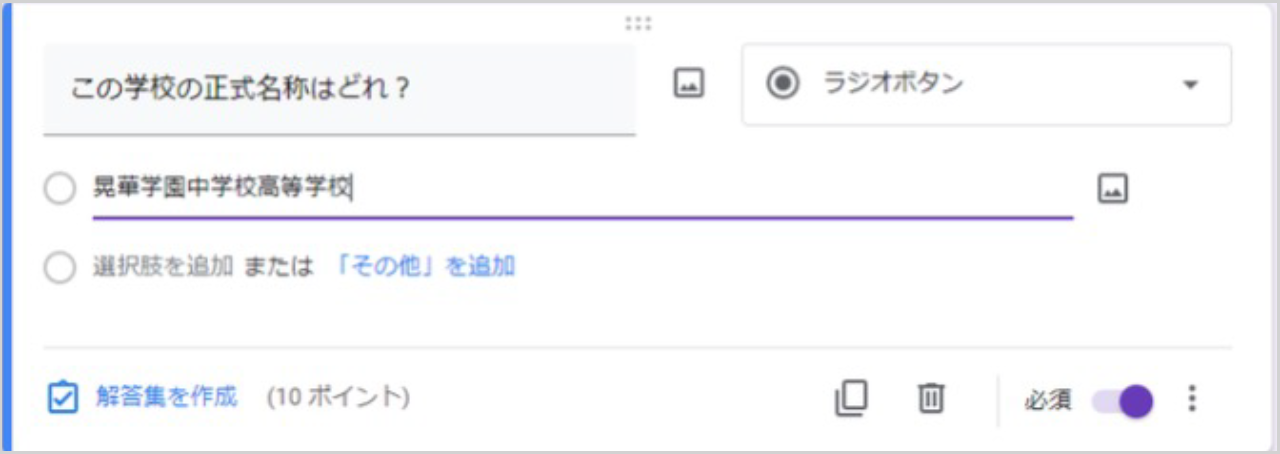
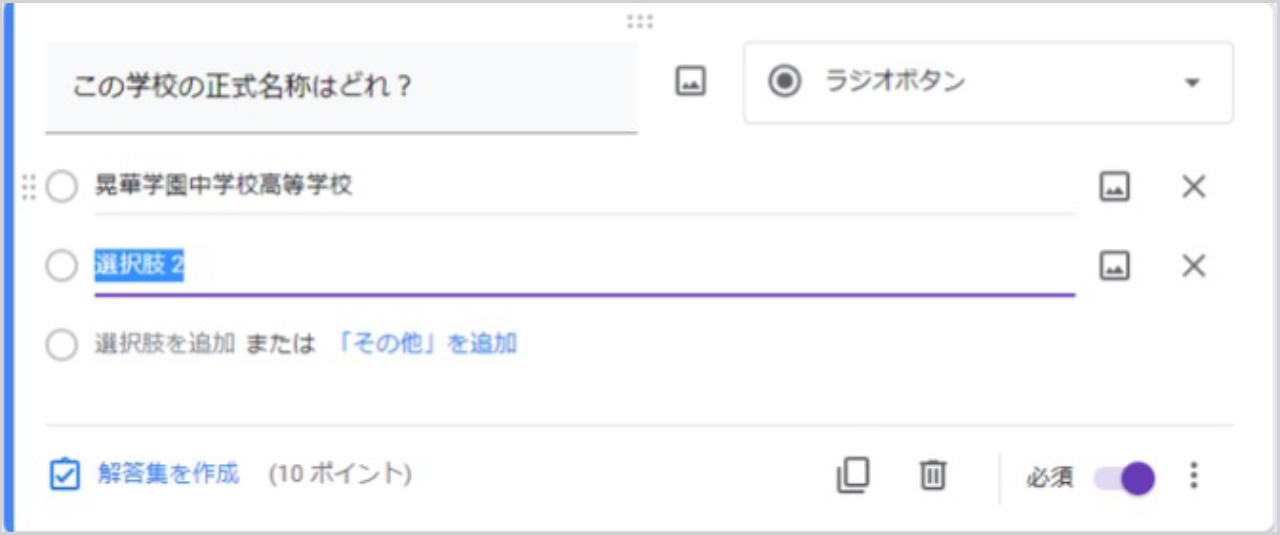
3. 「選択肢2」を削除し、解答を入力し、解答一覧を作成する。
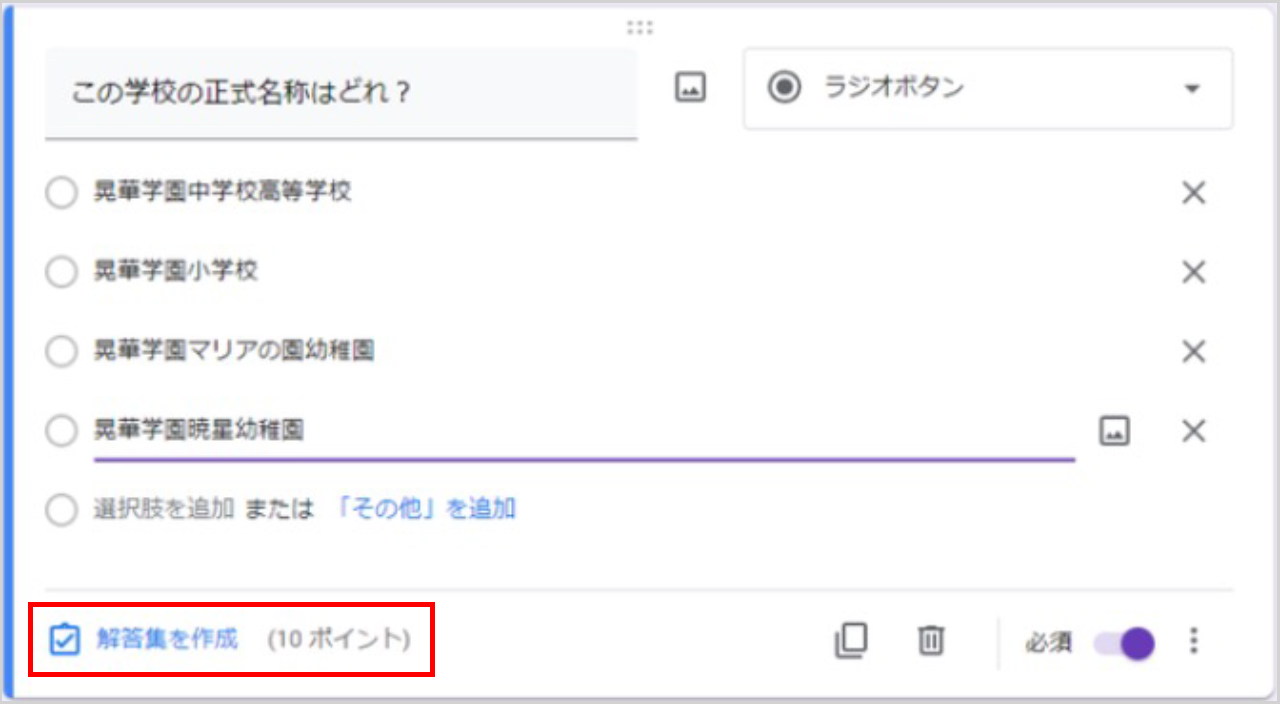
4. 「解答集を作成」をクリックする。
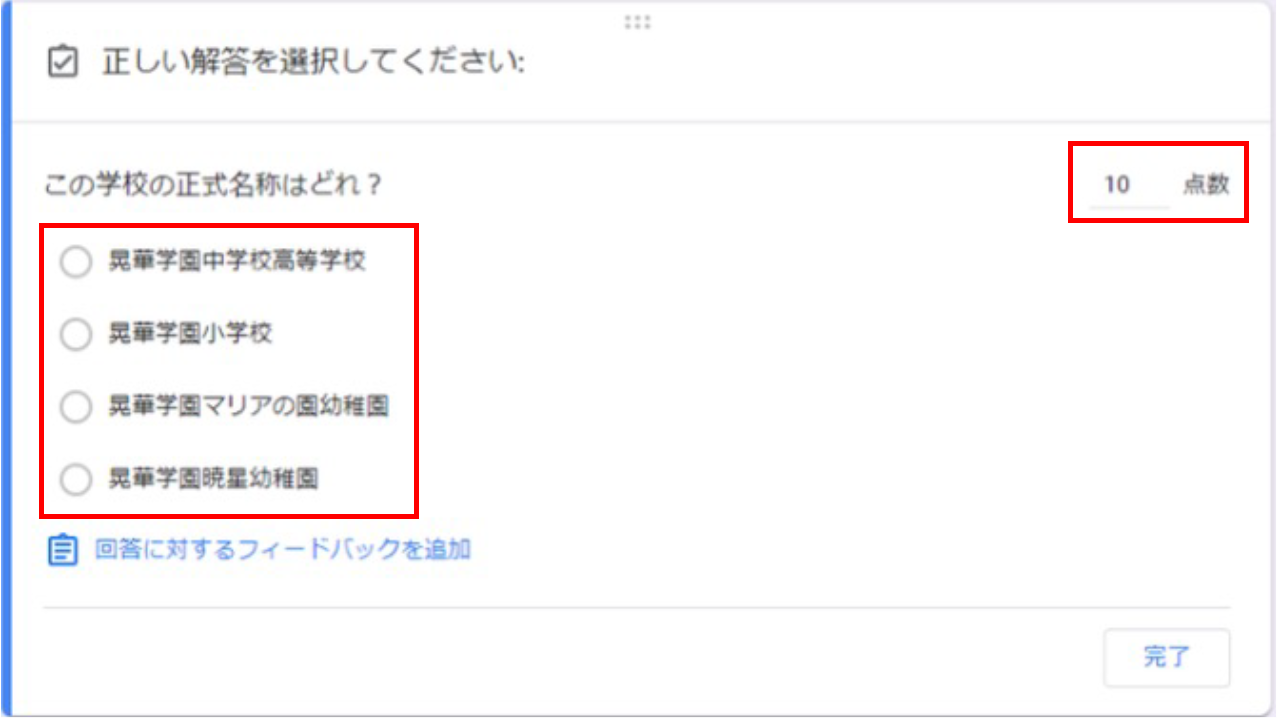
5. 正しい解答にチェックをつけ、点数を設定する。
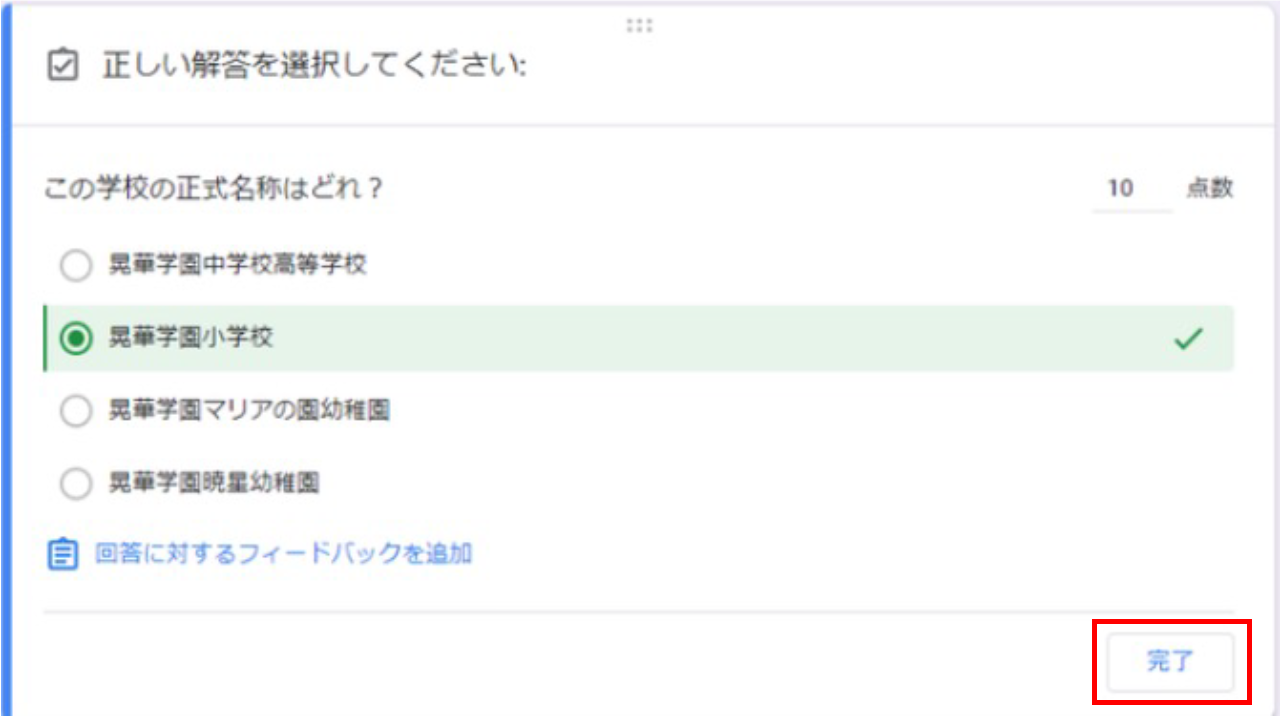
6. 「完了」をクリックする。
質問ボックスの作成<画像挿入編>
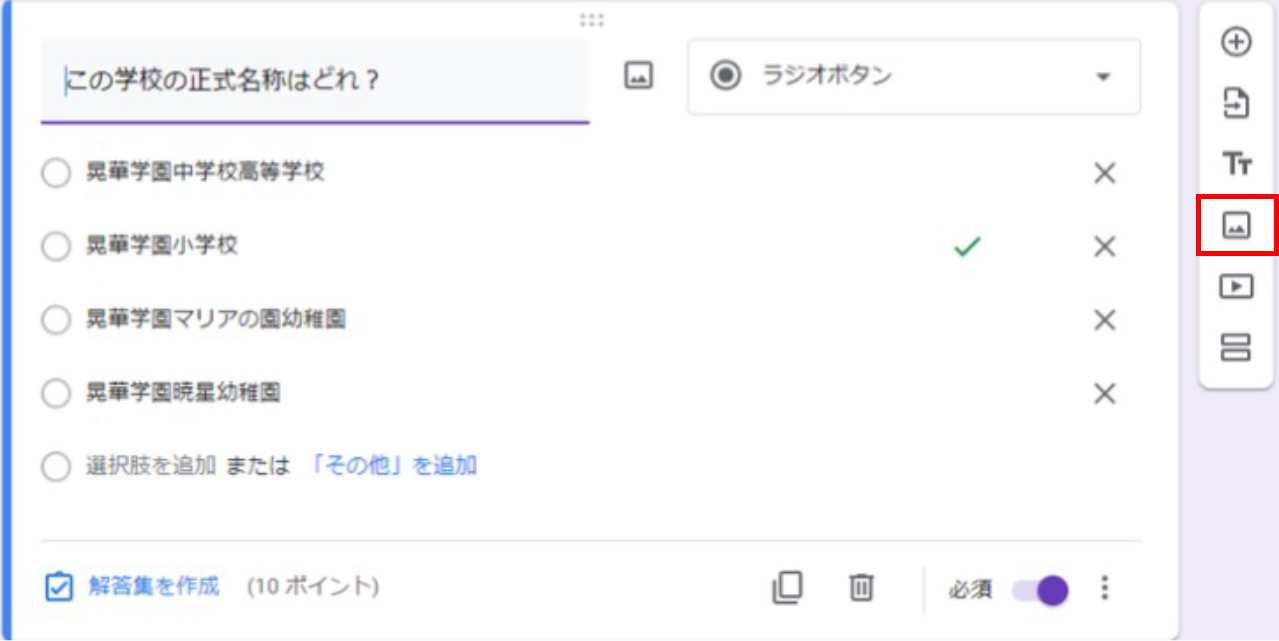
1. 右横もしくは、下に表示されているバーの中から をクリックする。
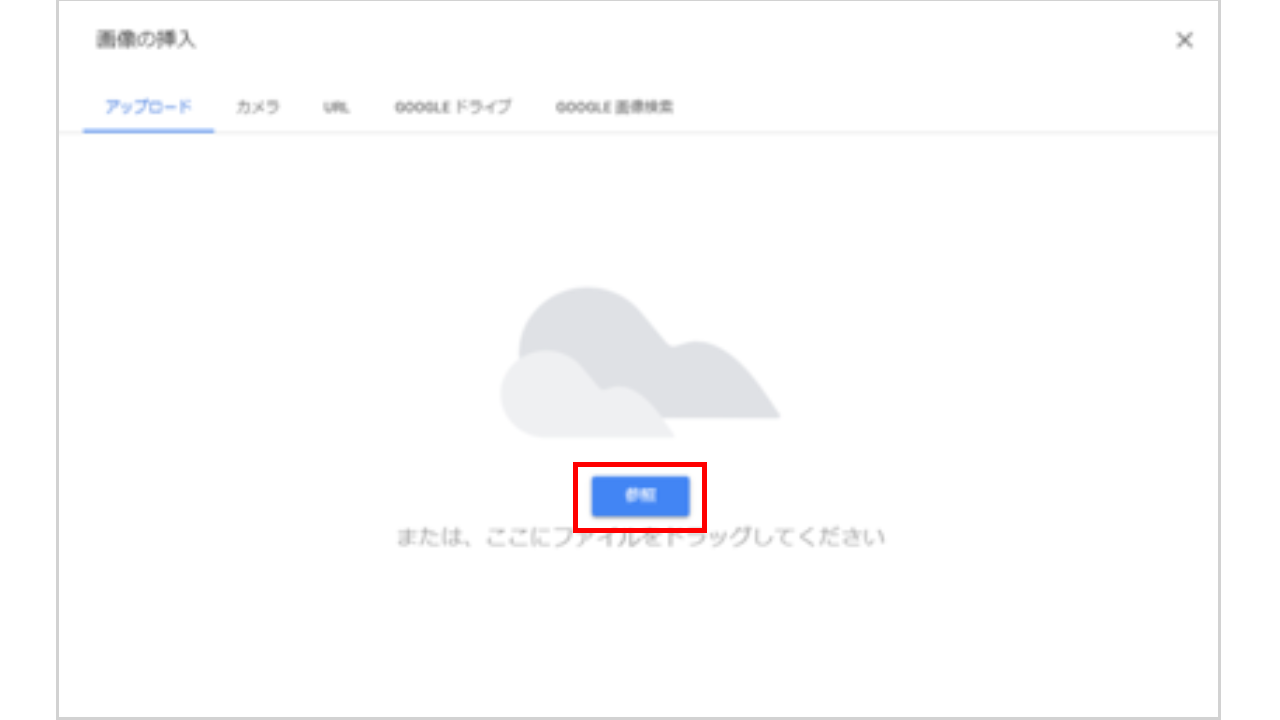
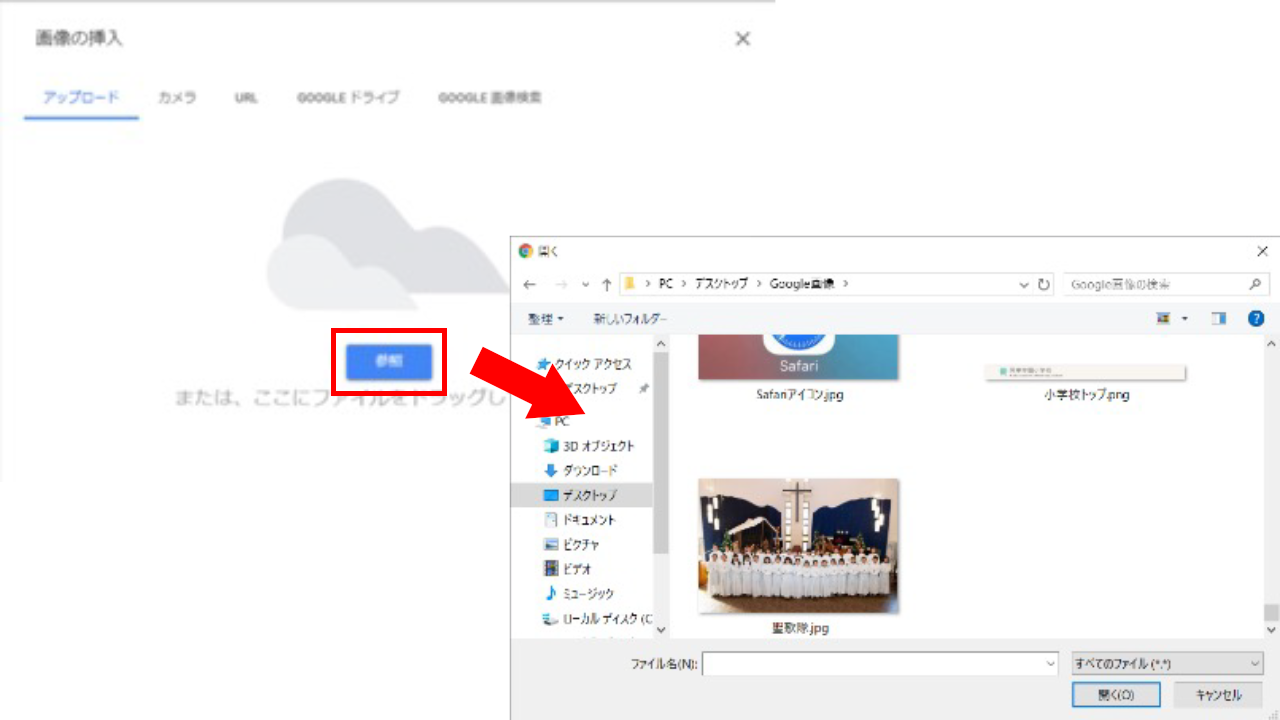
2. 「参照」をクリックする。
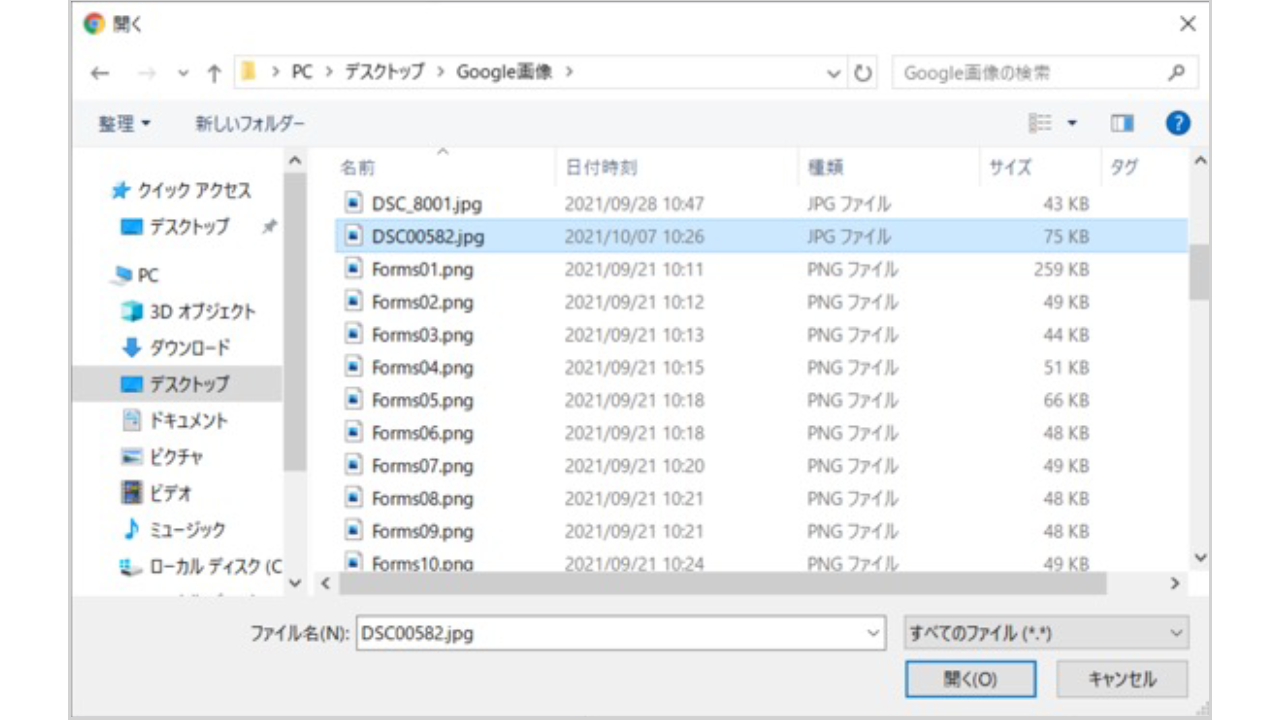
3. PCに保存している画像を選択し、「開く」をクリックする。
4. 画像のタイトルを入力します。
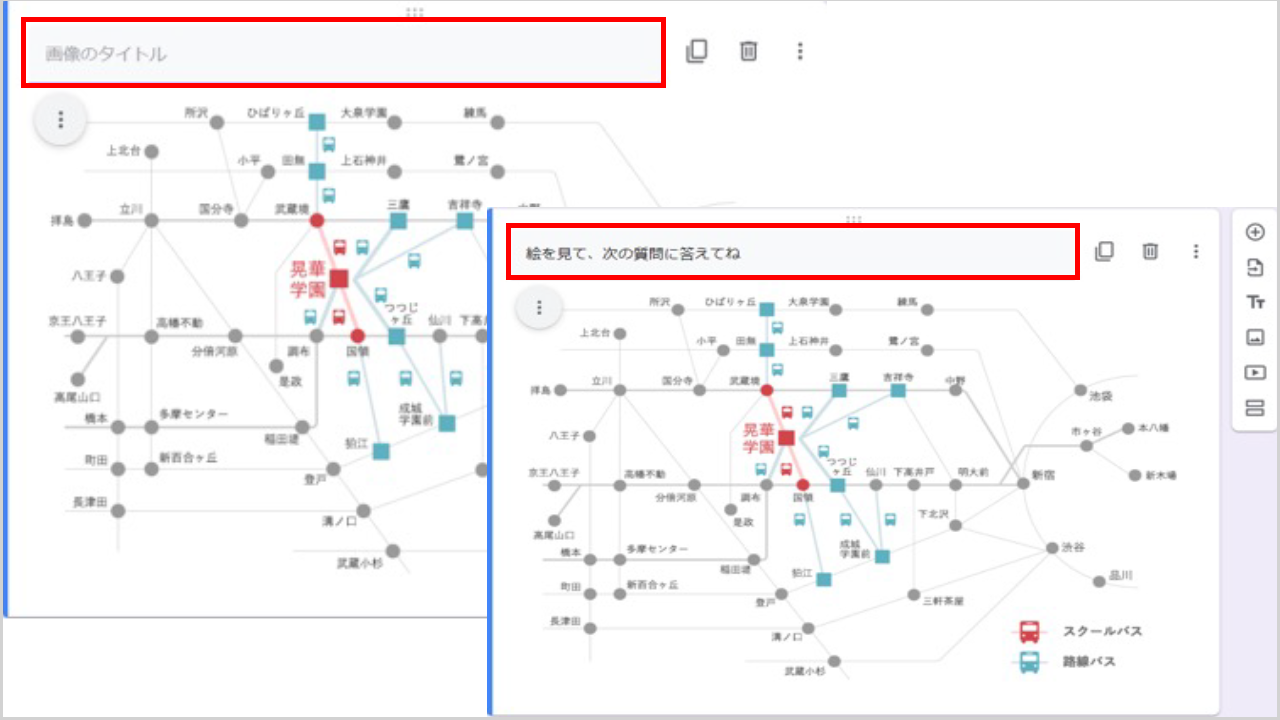
※「画像を追加」項目では、質問などを設定できないので、次の項目でこの画像に関する質問を追加します。
質問ボックスの作成<チェックボックス編>
1. 右横もしくは、下に表示されているバーの中から「➕」をクリックする。
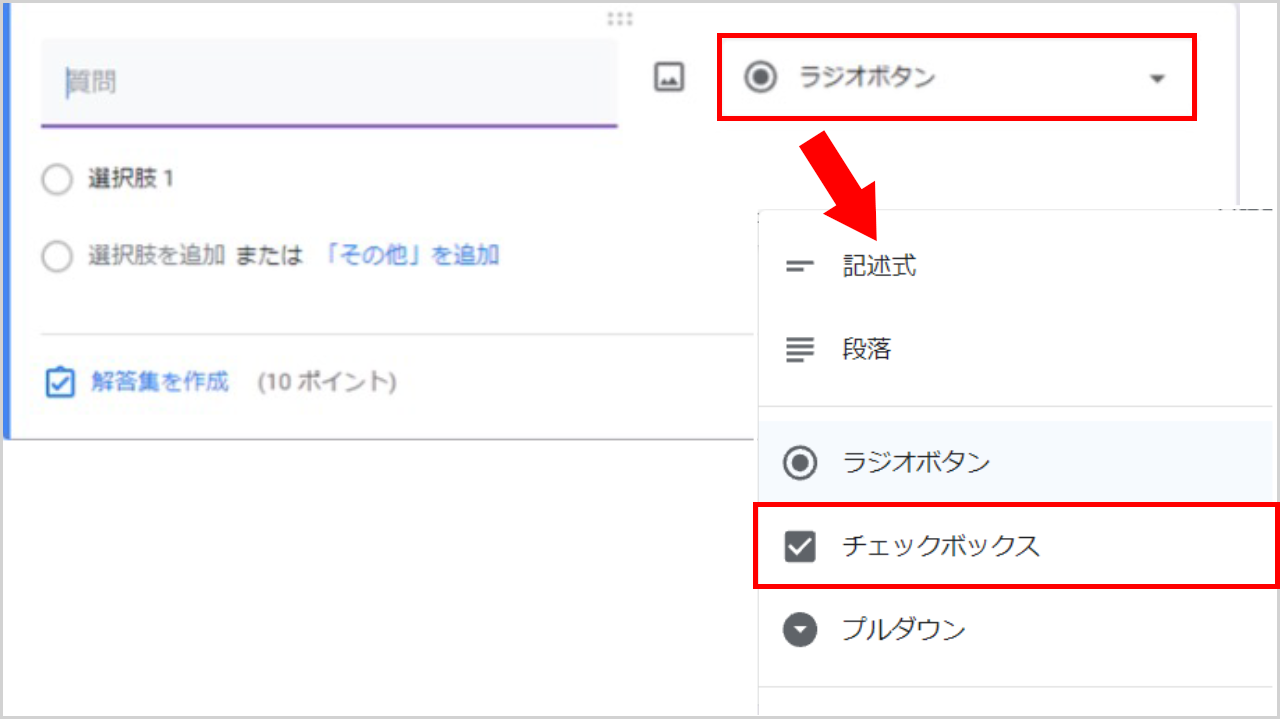
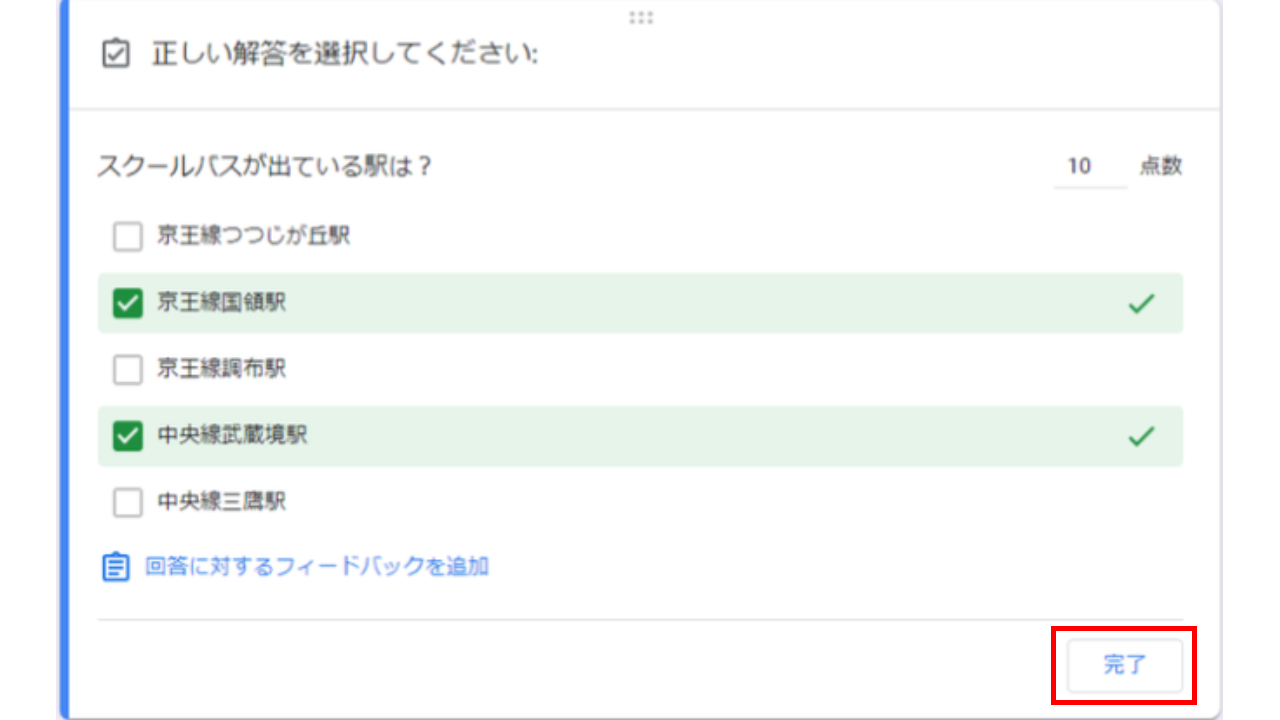
2. 「ラジオボタン▼」をクリックし、「チェックボックス」を選択する。
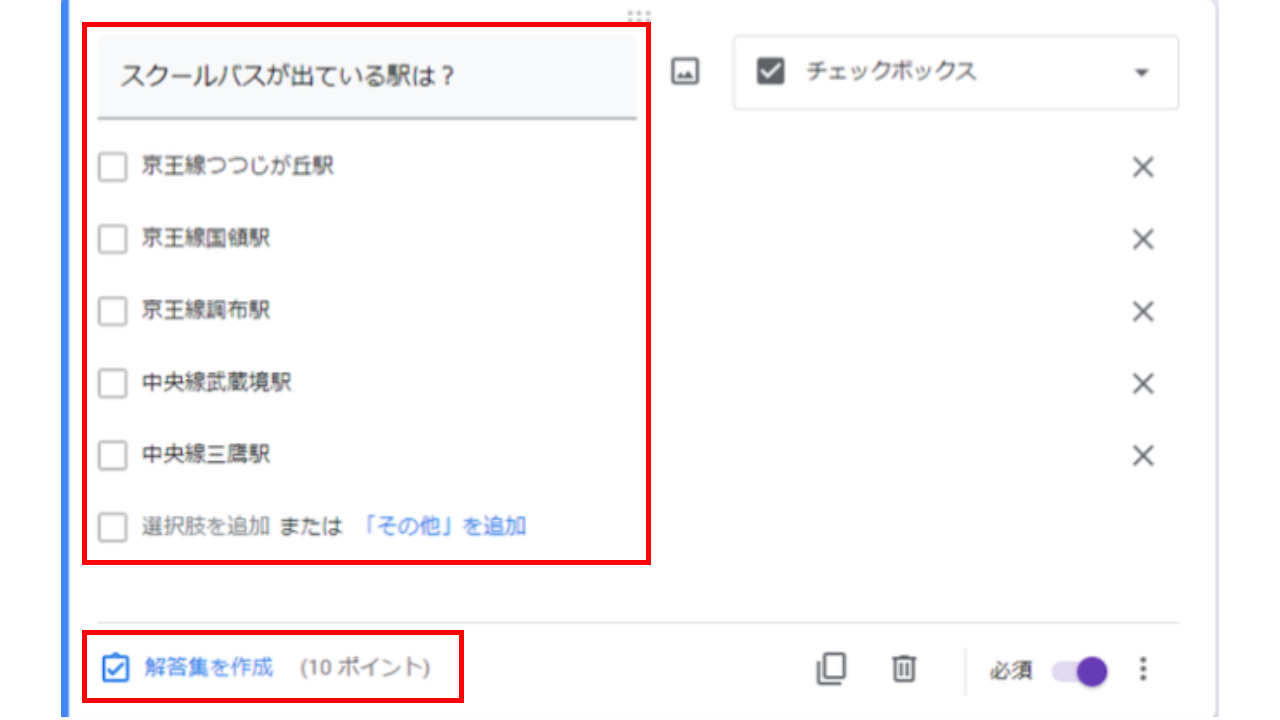
3. 「質問」と「解答」を入力後、「解答集を作成」をクリックする。
4. 正しい解答を選択し、点数を設定する。
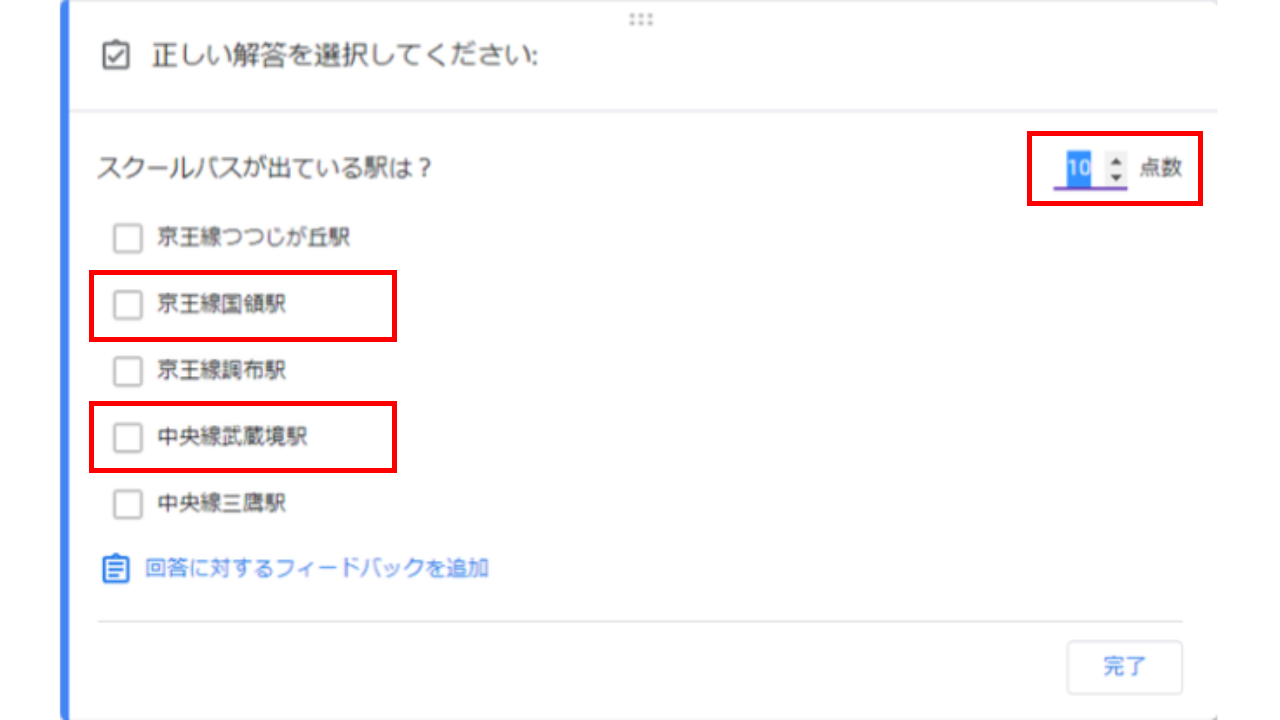
5. 「完了」をクリックする。
6. 次の質問ボックスを作成する。
右横もしくは、下に表示されているバーの中から「➕」をクリックする。
7. <画像挿入編>で追加した画像の別の質問を設定する。
例)路線バスが出ているのは? (参考:<チェックボックス編>)
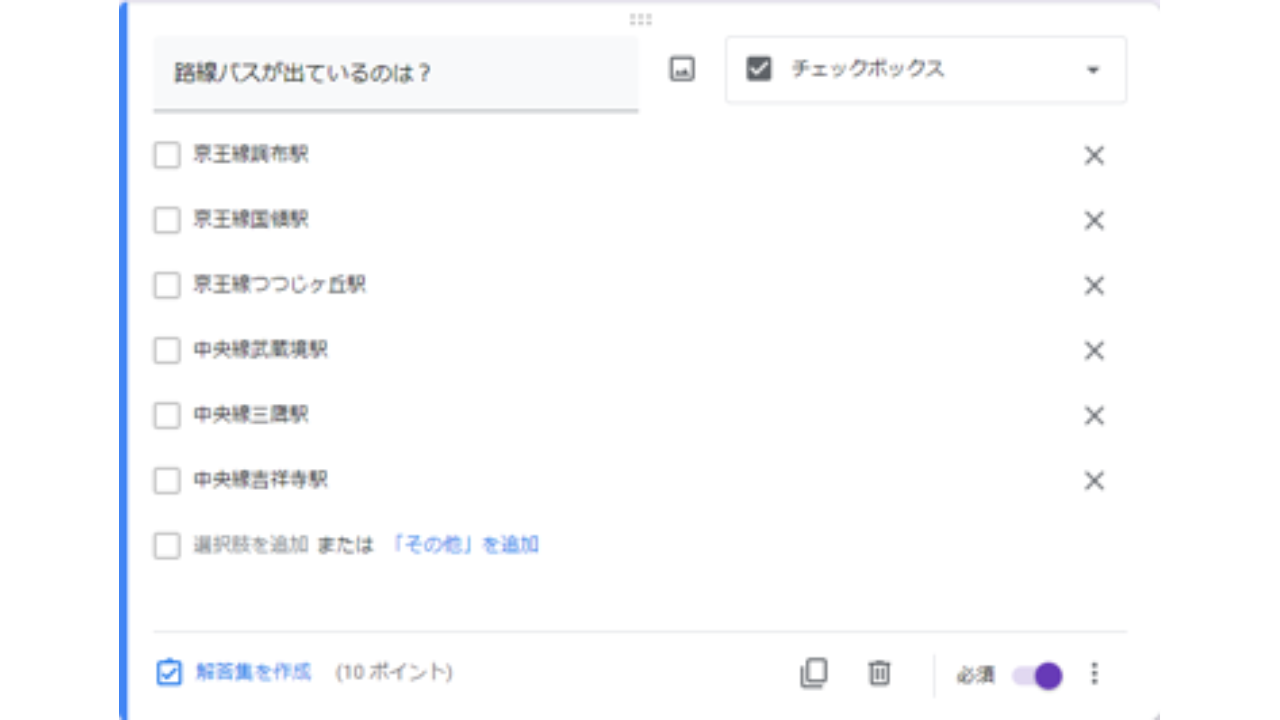
これにより、1つの画像で質問を2つ設定することができる。
質問ボックスの作成<画像に対して、質問1つのみ編>
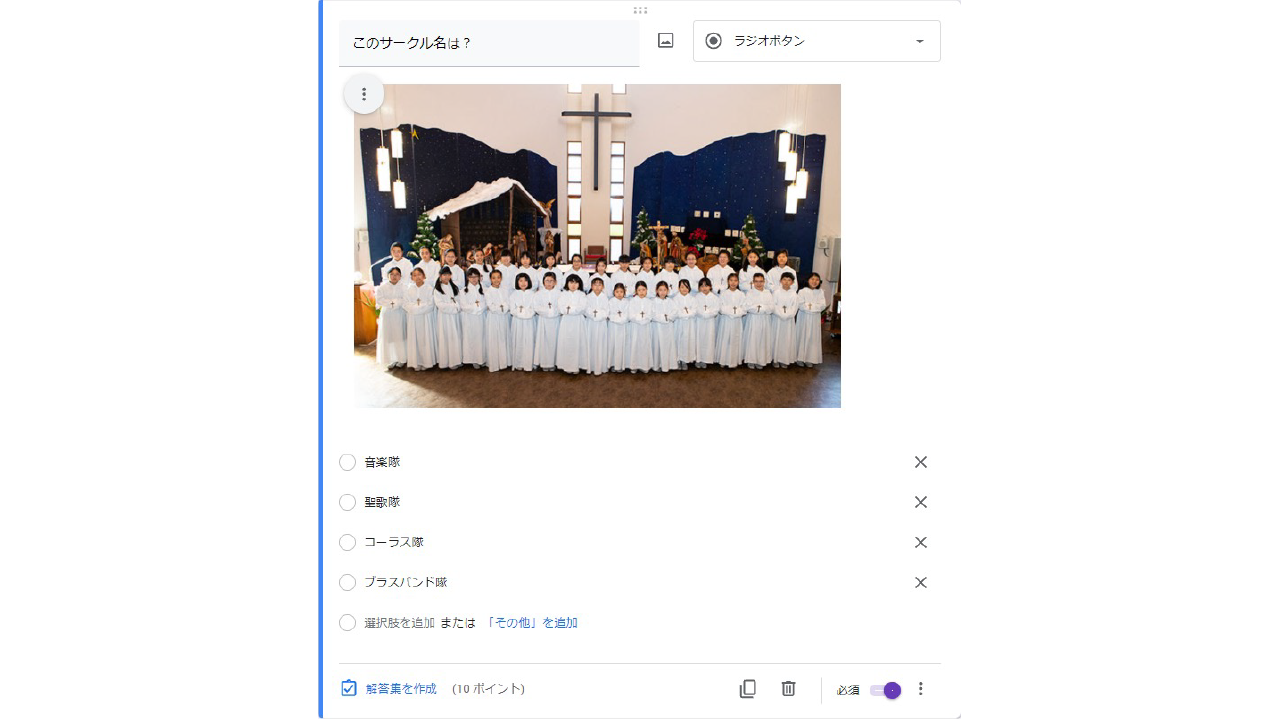
1. 右横もしくは、下に表示されているバーの中から「➕」をクリックする。
2. 「質問」を入力し、質問横の画像挿入マークをクリックする。

3. 「参照」をクリックし、画像を選択し、「開く」をクリックする。
4. 解答一覧を作成後、解答集にて、正しい解答、点数の設定を行い、完了させる。
画像を挿入後でも、画像挿入マークが表示されているが、追加できるのは1枚のみ。
質問ボックスの作成<解答ごとの画像を挿入編>
1. 右横もしくは、下に表示されているバーの中からを「➕」クリックする。
2. 「質問」と「解答」を入力し、解答横の画像挿入マークをクリックする。
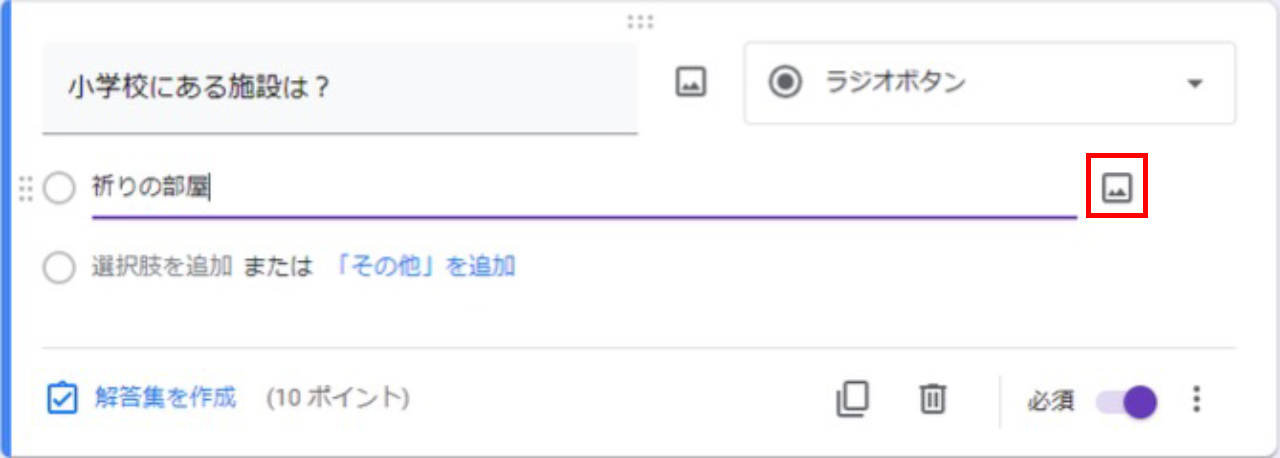
3. 「参照」をクリックし、画像を選択し、「開く」をクリックする。
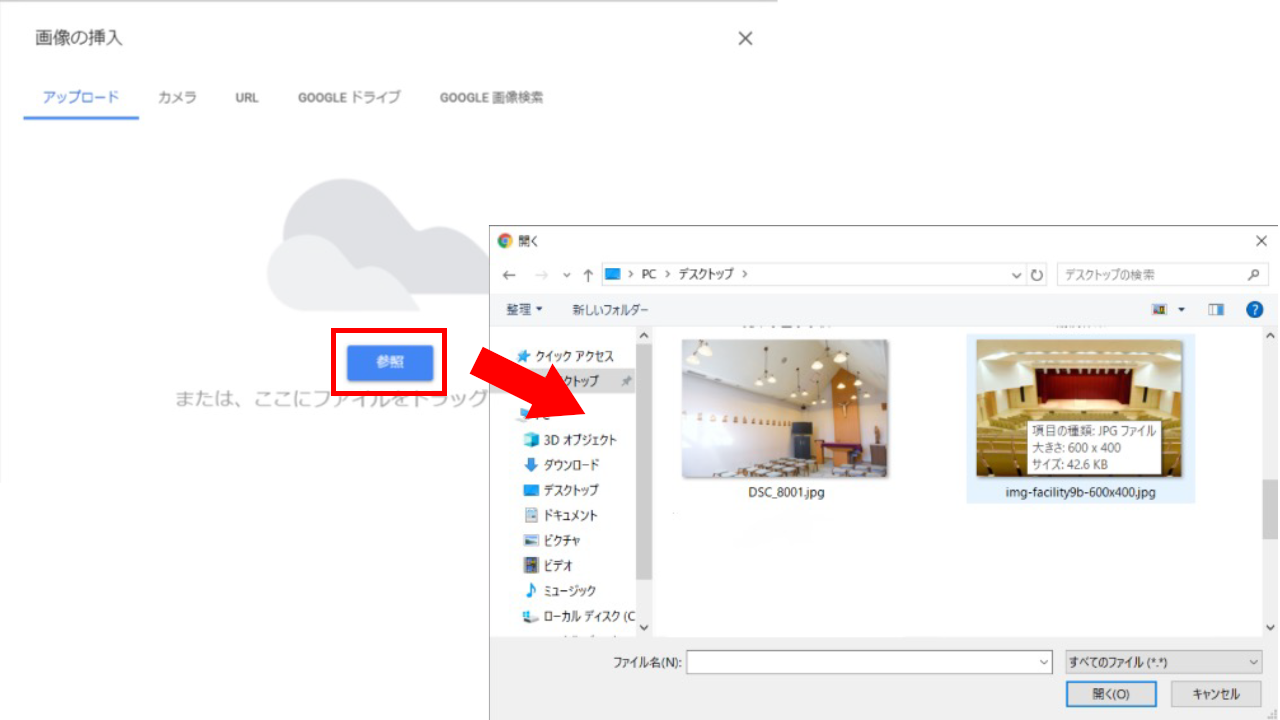
4. 解答一覧を作成後、「解答集を作成」をクリックする。

5. 正しい解答を選択し、点数を設定する。
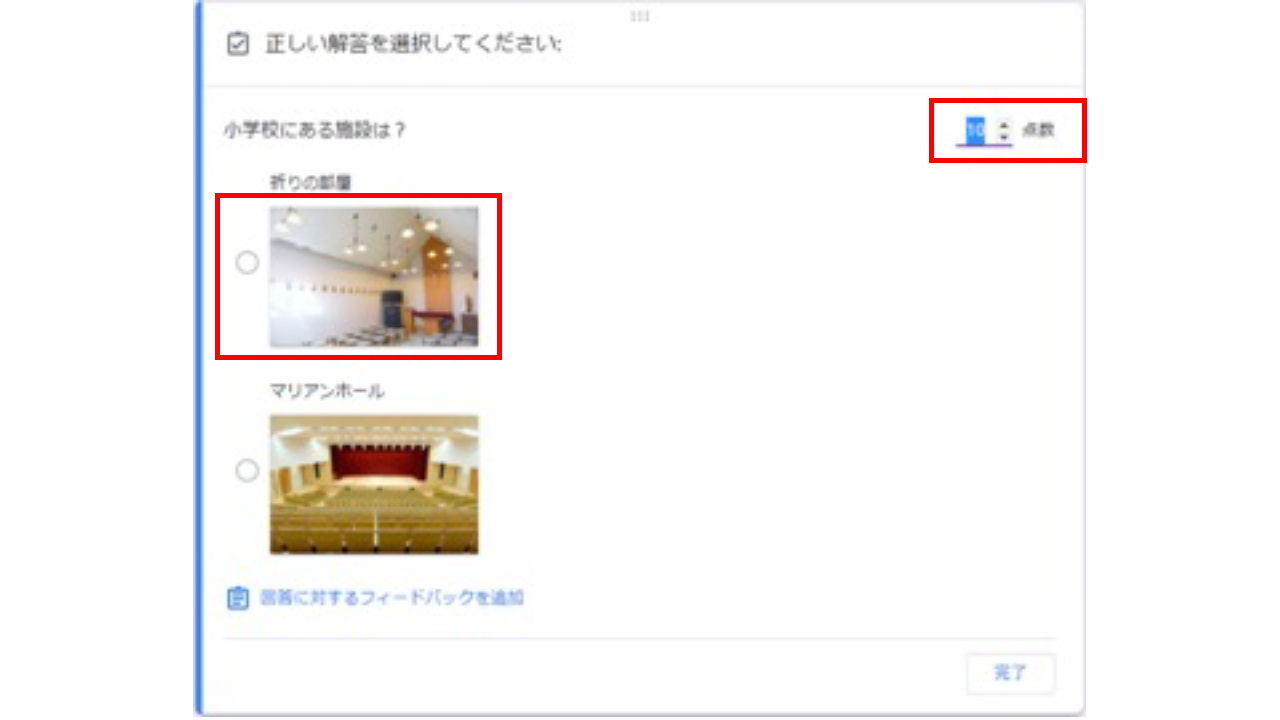
6. 「完了」をクリックする。

7. 上部に設定した点数の合計点が表示される。
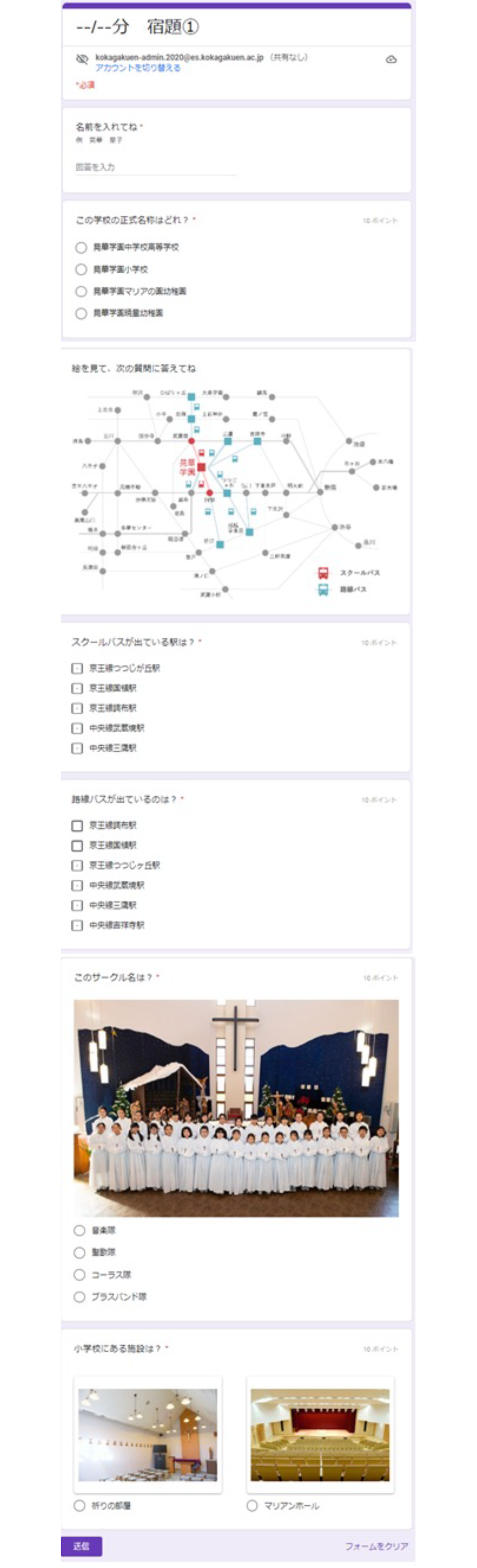
作成したフォームのレイアウトを確認したい場合は、上部にあるプレビューマークをクリックする。
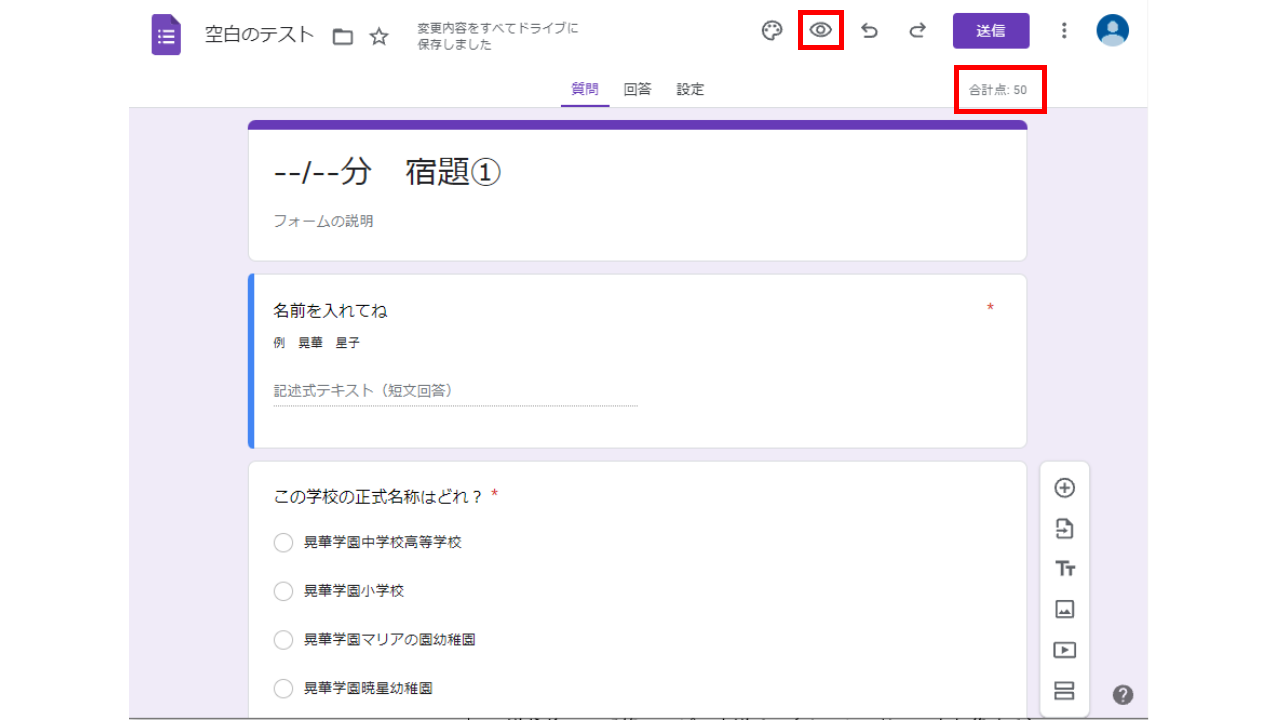
8. 今回作ったフォームのレイアウトを確認できる。
9. 左上の「空白のテスト」を別の名前に変更する。
10. 左上にあるフォームマークをクリックすると、フォームのトップページに戻る。